Добавление и настройка подразделений
Чтобы пользователи в системе были сгруппированы в соответствии со структурой вашей компании, вы можете создать специальные организационные группы – подразделения. Организация пользователей по подразделениям не только позволяет упорядочить пользователей, но также позволяет упростить некоторые настройки системы, например, при настройке списков доступа вы можете отметить пользователей нужного подразделения одним кликом, вместо ручного поиска нужных пользователей в общем списке.
Подразделения не видны обычным пользователям файлохранилища без набора полномочий администрирования пользователей системы. При создании доступа к файлу или папке пользователю будут видны только системные группы доступа (подробнее см. п. Системные группы). Соответственно, подразделения видны только пользователями с набором полномочий администрирования пользователей системы.
Чтобы добавить подразделение, выполните следующие действия:
-
На вкладке «Пользователи» нажмите кнопку «Добавить» на верхней панели, в открывшемся меню выберите команду «Добавить подразделение». Также вы можете добавить подразделение напрямую в одно из существующих подразделений. Для этого наведите курсор на нужное подразделение на вкладке «Пользователи» и воспользуйтесь кнопкой добавления подразделения
 .
. -
На открывшейся форме создания подразделения настройте новое подразделение:
- На вкладке «Основное» задайте название подразделения, родительское подразделение и выберите пользователей, которых нужно добавить в подразделение.
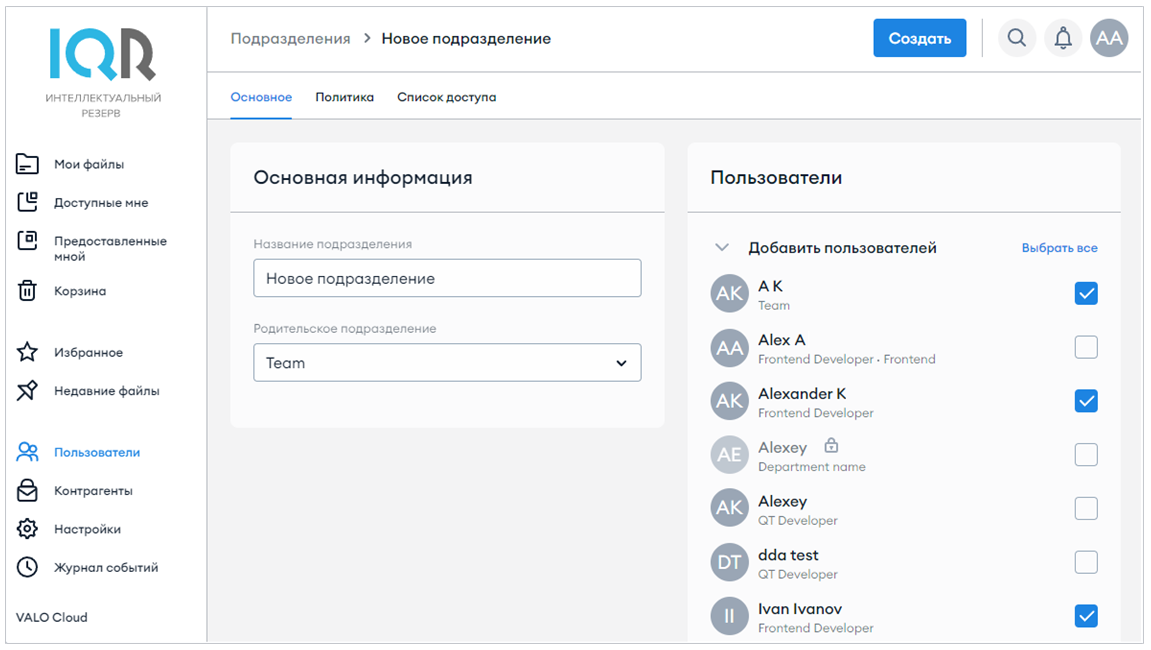
Вы можете добавлять и перемещать пользователей между созданными в системе подразделениями (в настройках профиля пользователя) в любой момент, поэтому необязательно добавлять пользователей сразу при создании подразделения. Также обратите внимание, что пользователь может быть прикреплен только к одному подразделению.
- На вкладке «Политика» вы можете назначить создаваемому подразделению одну из существующих политик или создать новую (подробнее см. п. Политики).
- На вкладке «Список доступа» вы можете назначить создаваемому подразделению один из существующих в системе списков доступа или создать новый (подробнее см. п. Списки доступа).
- После настройки создаваемого подразделения нажмите кнопку «Создать» на верхней панели. Созданное подразделение отобразится в древовидной структуре компании в разделе «Пользователи».
Созданные подразделения можно редактировать в любой момент, кликнув на нужное подразделение в древовидной структуре компании в разделе «Пользователи». Форма редактирования подразделения идентична форме создания.
Корневое подразделение создается автоматически при создании тенанта компании. Если открыть его для редактирования, вам будет недоступно изменение его имени и состава на вкладке «Основное», но вы можете применять для него политики и списки доступа. Имя корневого подразделения можно изменить в настройках компании в разделе «Настройки» (подробнее см. п. Настройки компании).
Удалить подразделение можно в древовидной структуре в разделе «Пользователи»: наведите курсор на нужное подразделение и нажмите кнопку удаления  . Обратите внимание, что нельзя удалить подразделение, в котором есть пользователи. Если вам необходимо удалить подразделение, сначала переместите в другое подразделение или удалите пользователей из него.